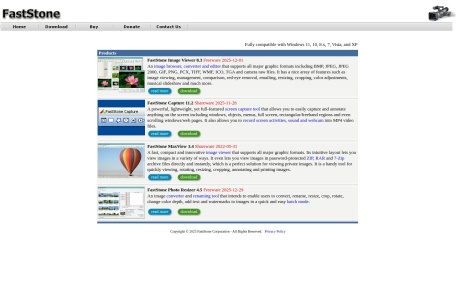
FastStone Capture 是一款功能强大的屏幕截图与录制工具。该软件集高清截屏、滚动截图、屏幕录制、图片编辑、图片转PDF格式、屏幕取色等多种功能于一体,为用户提供便捷、高效的屏幕内容处理解决方案。无论是办公、教学还是日常使用,FastStone Capture 都能满足用户的多样化需求。
需求人群
- 职场人士:需要制作高质量的截图或录屏,用于报告、演示文稿或工作沟通。
- 教育工作者:录制教学视频、截取课件内容,方便在线教学或课程制作。
- 设计师与编辑人员:需要精准截图、颜色取样及图片编辑功能,提升创作效率。
- 普通用户:满足日常截图、录屏及简单编辑需求,方便内容分享。
使用场景示例
- 办公场景:制作工作报告时,通过滚动截图功能获取网页或文档的完整内容,并使用图片编辑功能突出重点。
- 在线教学:录制屏幕操作步骤,生成高清教学视频,帮助学生更好地理解课程内容。
- 设计创作:利用屏幕取色器快速获取颜色代码,结合图片编辑功能调整图片样式。
- 日常生活:截取网页精彩内容、录制操作教程或将图片转换为PDF文件进行整理。
产品特色
- 高清截屏:支持全屏、窗口、矩形区域及手绘形状截图,提供清晰的图片质量。
- 滚动截图:一键截取长网页或窗口内容,细节完整呈现。
- 屏幕录制:支持高清屏幕录像,可选择窗口、区域或全屏录制。
- 图片编辑:支持缩放、旋转、裁剪、颜色调整等功能,满足多样化编辑需求。
- 屏幕取色器:精准获取屏幕颜色代码,适用于设计与开发场景。
- PDF转换:将图片快速转换为PDF格式,方便整理与分享。
使用教程
-
软件下载与安装:
- 访问官网,点击“下载试用”按钮获取安装包。
- 根据提示完成安装,启动软件。
-
如何进行截图:
- 打开软件,选择“高清截屏”或“滚动截图”功能。
- 根据需求选择截图区域,完成截图后可直接保存或编辑。
-
如何进行屏幕录制:
- 点击“屏幕录制”功能,选择录制区域(窗口、矩形或全屏)。
- 开始录制,完成后保存为视频文件。
-
如何编辑图片:
- 在主界面打开图片编辑功能,使用缩放、裁剪、旋转等工具对图片进行调整。
- 可调整颜色或添加标注后保存。
-
如何转换为PDF:
- 在图片编辑功能中选择“转换为PDF”,按提示完成操作。

 FastStone Capture