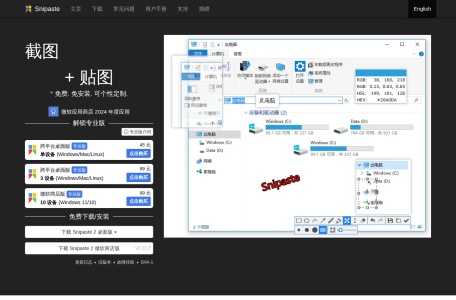
Snipaste 是一款功能强大的截图与贴图工具,旨在帮助用户提升工作效率。通过简单的操作,用户可以快速截图并将截图以贴图形式置顶显示,让信息管理更加直观和高效。Snipaste 还支持将剪贴板中的文字、颜色信息等内容转化为图片窗口,并提供丰富的自定义功能,满足用户的多样化需求。作为一款免费、安全、无广告的软件,Snipaste 深受全球用户的信赖,并被微软应用商店评为 2024 年度应用。
需求人群
- 程序员:快速记录代码片段、调试信息。
- 设计师:高效管理设计稿、配色方案。
- 办公人士:便捷制作标注、整理信息。
- 学生与教育工作者:制作学习笔记、教学内容。
- 多屏用户:轻松管理多屏内容,提高效率。
使用场景示例
- 程序调试:程序员在调试代码时,可快速截图并贴图,实时对比代码片段或错误日志。
- 设计标注:设计师可利用 Snipaste 的标注工具,对设计稿进行标注和修改。
- 在线会议:在屏幕共享时,通过贴图功能将重要信息置顶,避免遗漏。
- 学习笔记:学生可以将教材截图,结合标注工具制作高效的学习笔记。
- 多屏协作:在多屏环境下,轻松管理不同屏幕的截图和贴图内容。
产品特色
- 强大的截图功能:
- 自动检测界面元素区域。
- 像素级鼠标控制,精确截图范围。
- 支持多屏和高分屏。
- 内置取色器与历史记录回放功能。
- 贴图功能:
- 支持将剪贴板中的文字、颜色信息等转为图片。
- 图片窗口支持缩放、旋转、透明度调整、鼠标穿透等操作。
- 支持 GIF 动图的加速、减速及帧切换。
- 便捷的图像标注:
- 提供矩形、椭圆、箭头、文字、马赛克等丰富工具。
- 支持撤销、重做,灵活调整标注内容。
- 高度自定义:
- 支持主题色、界面字体等个性化设置。
- 可自定义快捷键及功能选项。
- 安全可靠:
使用教程
- 下载安装:
- 访问 Snipaste 官网,免费下载并安装软件。
- 或通过微软应用商店安装。
- 基础操作:
- 按下 F1 开始截图,选择截图区域后按 F3 将截图贴图到桌面。
- 使用快捷键 Ctrl + 鼠标滚轮 调整贴图透明度。
- 按 Alt 激活取色器,快速获取颜色值。
- 高级功能:
- 将剪贴板中的文本、HTML 或颜色信息转化为图片窗口。
- 使用标注工具对截图进行编辑和说明。
- 通过快捷键 ,/. 查看截图历史记录。
- 自定义设置:
- 在设置菜单中更改主题、快捷键及功能选项,打造专属使用体验。