
MindSpore
华为开源的深度学习框架,支持昇腾、CPU、GPU多硬件平台,提供安装、教程与科学计算套件。
 FileZilla
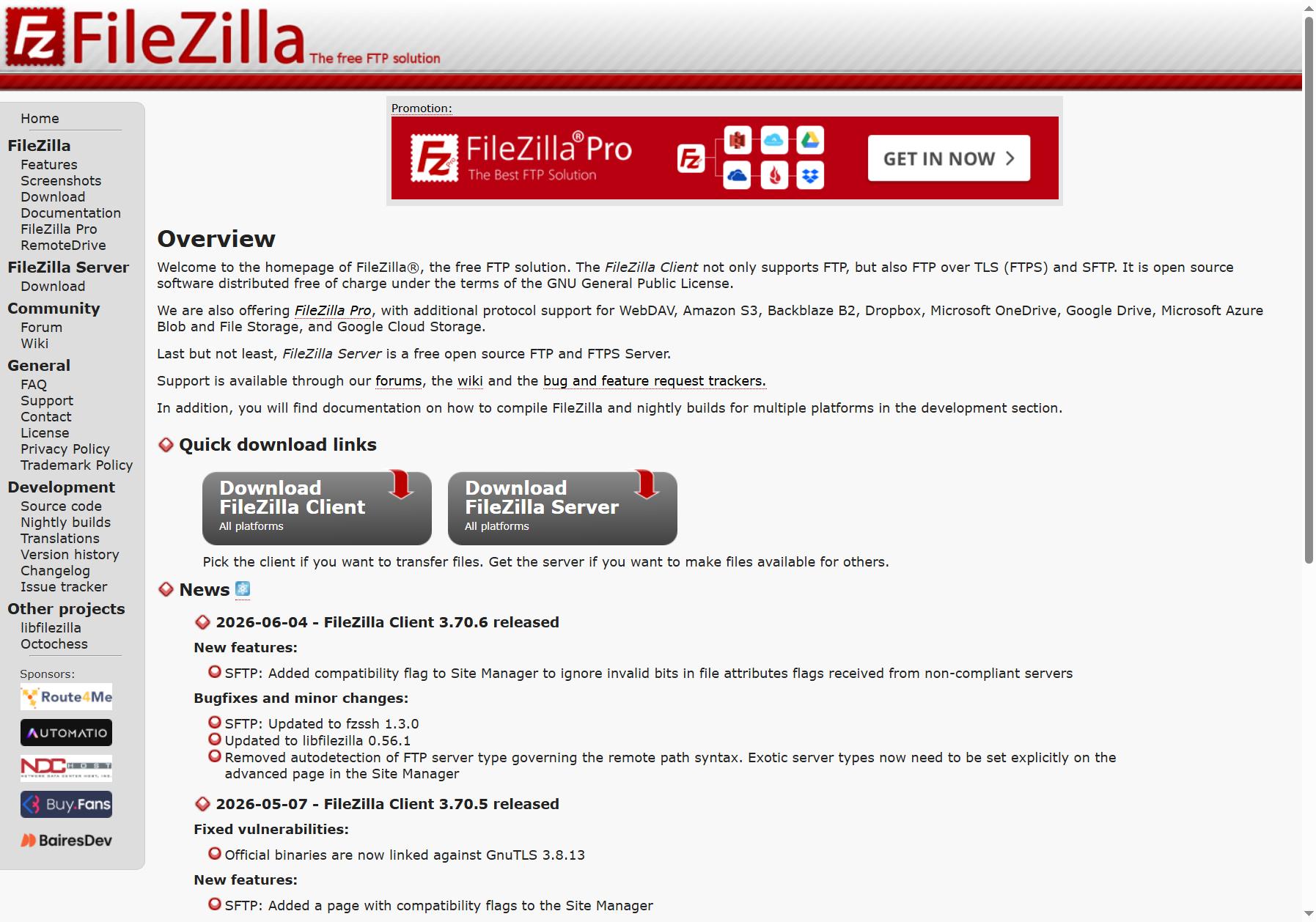
FileZilla 是一个老牌的开源 FTP 解决方案,官方网站为 filezilla-project.org。项目由 FileZilla 团队长期维护,最早发布于 2001 年,至今已有超过 20 年历史。网站提供三款核心产品:FileZilla Client(免费 FTP 客户端)、FileZilla Pro(付费增强版)和 FileZilla Server(免费 FTP 服务器端)。FileZilla Client 是目前全球使用最广泛的 FTP 客户端软件之一,支持 Windows、macOS 和 Linux 三大平台,累计下载量过亿。它以开源、免费、跨平台著称,是个人站长和中小型企业传输文件的首选工具。
1. 多协议文件传输
FileZilla Client 不仅支持传统的 FTP 协议,还支持 FTP over TLS(FTPS)和 SFTP(SSH File Transfer Protocol),让文件传输具备加密能力,避免明文传输带来的安全风险。用户只需在站点管理器中输入服务器地址、端口和认证信息,即可一键连接并传输文件,操作非常直观。
2. 站点管理器(Site Manager)
站点管理器是 FileZilla 的核心管理工具,允许用户保存多个服务器连接配置,包括协议类型、登录方式(匿名、普通、密钥文件等)、端口号以及各类兼容性参数。2026 年最新版本还专门为 SFTP 增加了兼容性标志页面,用于处理非标准服务器返回的异常文件属性——这对连接一些老旧或小众服务器非常有帮助。
3. 拖拽式文件传输与队列管理
FileZilla 支持本地与远程目录之间的拖拽上传/下载,操作逻辑类似资源管理器。用户可以批量添加文件到传输队列,随时暂停、恢复或取消任务,传输进度一目了然。对于大文件或大量小文件的传输场景,队列管理功能能有效避免操作混乱。
4. FileZilla Pro:扩展云存储协议支持
免费版之外,FileZilla Pro 额外支持 WebDAV、Amazon S3、Backblaze B2、Dropbox、Microsoft OneDrive、Google Drive、Microsoft Azure Blob 和 File Storage、Google Cloud Storage 等协议。这意味着你可以在一个软件里同时管理本地服务器、云服务器和各大云存储服务,不需要在不同应用之间来回切换。
第一步:下载与安装
访问 filezilla-project.org,首页即可看到“Download FileZilla Client”按钮。点击后选择对应操作系统(Windows/macOS/Linux)的安装包下载。Windows 版本提供安装版和便携版两种,建议普通用户选择安装版。
第二步:添加服务器连接
打开 FileZilla Client,点击菜单栏的“文件” → “站点管理器”(或直接按快捷键 Ctrl+S)。在弹出的窗口中点击“新站点”,输入主机地址(例如 IP 或域名)、端口(默认 FTP 21,SFTP 22)、登录方式(选择“正常”并填入用户名和密码,或选择“密钥文件”用于 SFTP 认证)。点击“连接”即可。
第三步:拖拽传输文件
连接成功后,左侧为本地文件目录,右侧为远程服务器目录。找到需要上传的文件,直接从左侧拖拽到右侧目标文件夹;下载则反向操作。传输队列会在底部窗口显示进度。
小技巧:
– 在站点管理器中,可以为不同协议(FTP、SFTP、FTPS)分别创建站点,并设置传输限速,避免占用全部带宽。
– 如果连接某些 SFTP 服务器时出现目录列表异常,可以在站点管理器 SFTP 兼容性页面开启“忽略无效文件属性标志位”选项(3.70.6 版本新增)。
– 推荐使用“快速连接”栏(顶部输入框)临时连接服务器,适合一次性使用场景。
FileZilla 本身不提供内容资源,它是一款工具软件,质量体现在代码稳定性和安全性上。FileZilla Client 基于 GNU General Public License 开源发布,源代码在项目官网的“Development”栏目下可查,透明度极高。项目团队定期发布更新,例如 2026 年就先后发布了 3.70.5 和 3.70.6 两个版本,修复了 GnuTLS 安全漏洞、优化了 SFTP 兼容性。FileZilla 还参与过欧盟资助的“Bug Bounty”安全赏金计划,安全方面有外部审计保障。整体而言,作为开源软件,FileZilla 的更新节奏合理、安全响应及时,质量值得信赖。
适合人群:
– 网站站长、服务器运维人员:需要频繁上传/下载网站文件、备份数据。
– 企业 IT 员工:需要在本地与远程服务器之间同步文件。
– 中小型工作室:使用云存储(如 S3、Google Drive)且希望有统一管理工具的用户(推荐 FileZilla Pro)。
不适合人群:
– 完全不需要文件传输的普通网民。
– 只使用纯 Web 端文件管理器的轻度用户。
使用场景举例:
– 场景一:个人网站文件管理 — 用 FileZilla 连接虚拟主机或云服务器,拖拽上传网页源码、图片素材,比 Web 版文件管理器更高效。
– 场景二:服务器数据备份 — 通过 SFTP 协议加密传输数据库备份文件到本地,确保数据安全。
– 场景三:云存储多平台管理 — 使用 FileZilla Pro 同时接入阿里云 OSS(通过 S3 兼容协议)和 Google Drive,实现跨云数据迁移。
| 优点 | 缺点 |
|---|---|
| 完全开源免费,无广告骚扰 | 界面设计偏老旧,不够现代化 |
| 支持 FTP、FTPS、SFTP 三大协议 | 免费版不支持云存储协议(需付费 Pro) |
| 跨平台支持 Windows、macOS、Linux | 部分非标准 SFTP 服务器仍需手动配置兼容性参数 |
| 社区活跃,文档和论坛支持完善 | 初次上手对非技术用户有一定学习门槛 |
对比同类竞品:
与 WinSCP 相比,FileZilla 的优势在于跨平台支持(WinSCP 仅限 Windows);与 CuteFTP 相比,FileZilla 免费且开源;与商业软件 Transmit(仅 macOS)相比,FileZilla 覆盖更广。FileZilla 的综合表现是“够用、稳定、免费”,但在界面美学和云存储原生支持上不如部分商业软件。
本站米吧导航提供的FileZilla都来源于网络,不保证外部链接的准确性和完整性,同时,对于该外部链接的指向,不由米吧导航实际控制,在2026年7月23日 08:14收录时,该网页上的内容,都属于合规合法,后期网页的内容如出现违规,可以直接联系网站管理员进行删除,米吧导航不承担任何责任。
FileZilla Client 和 FileZilla Server 都是免费的开源软件,按 GNU General Public License 分发。FileZilla Pro 提供 WebDAV、Amazon S3 等额外协议支持,具体授权方式建议去官网确认。
免费版 Client 支持 FTP、FTPS(FTP over TLS)和 SFTP。FileZilla Pro 还会额外支持 WebDAV、Amazon S3、Backblaze B2、Dropbox、Microsoft OneDrive、Google Drive、Azure Blob 和 Google Cloud Storage 等。
想传文件就用 Client,想让别人从你这里获取文件就用 Server。简单说,Client 用来主动传输文件,Server 用来对外提供文件访问。
直接访问 https://filezilla-project.org/,首页有 Quick download links,可以下载所有平台的 FileZilla Client 和 FileZilla Server。
官方支持渠道是论坛、Wiki,以及 bug 和 feature request 追踪器。首页的 Support 区域可以找到这些入口。