
HBuilderX
一款轻巧极速的Web前端代码编辑器,支持Vue和Markdown。
 Xcode
XcodeXcode 是苹果公司(Apple Inc.)官方推出的集成开发环境(IDE),专门用于为苹果生态内的设备开发应用。自 2003 年首次发布以来,Xcode 已迭代超过二十个版本,是开发 iOS、iPadOS、macOS、watchOS 和 visionOS 应用的唯一官方工具。用户可以通过 Mac App Store 免费下载,当前最新版本可在苹果开发者网站上获取。作为苹果生态的基石工具,全球数百万开发者依赖 Xcode 将应用提交到 App Store,覆盖了从个人开发者到大型企业团队的广泛用户群体。
代码编辑器与智能提示:Xcode 内置了强大的源代码编辑器,支持 Swift、Objective-C、C++ 等多种编程语言。代码自动补全、语法高亮、实时错误检查等功能让写代码的过程更加顺畅。特别是 Swift 的代码补全提示非常精准,能大幅减少新手查文档的时间。
Interface Builder 可视化界面设计:你不需要完全靠代码来搭建 App 的界面。Interface Builder 提供了拖拽式的可视化设计工具,你可以像搭积木一样把按钮、图片、文本框等元素拖到屏幕上,实时预览不同设备尺寸下的显示效果。对于不擅长前端布局的开发者来说,这个功能极大降低了界面开发的门槛。
模拟器与真机调试:写完代码后,可以直接在 Xcode 内置的模拟器中运行 App,模拟从 iPhone 到 Apple Watch 的各种设备。更强大的是真机调试——用数据线连接你的 iPhone 或 iPad,Xcode 能实时查看运行日志、内存占用、网络请求等数据,出现崩溃时可以直接定位到出错的代码行。
TestFlight 与 App Store 分发:Xcode 直接集成了打包、签名和上传到 App Store Connect 的完整流程。你可以在 Xcode 中一键打包并上传到 TestFlight 进行内测,测试通过后直接提交审核上架。整个发布流程不需要第三方工具,一个 Xcode 就能搞定。
第一步:获取 Xcode。打开 Mac 上的 App Store,搜索”Xcode”并点击获取,文件较大(通常十几 GB),建议在 Wi-Fi 环境下下载。
第二步:创建新项目。安装完成后打开 Xcode,选择”Create a new Xcode project”。选择模板时,如果是做 iPhone 应用就选”App”,填写项目名称、团队标识等基本信息。
第三步:编写代码与设计界面。左侧导航栏可以管理项目文件,中间是代码编辑区,右侧是 UI 设计面板。建议新手从 SwiftUI 开始,用更少的代码实现界面效果。小技巧:按住 Option 键点击任何代码或系统方法,可以快速查看官方文档说明。
第四步:运行与调试。点击顶部工具栏的播放按钮即可在模拟器中运行应用。如果要连接真机,需要用苹果开发者账号登录 Xcode 的账户设置。注意事项:首次运行可能需要同意开发者证书,按提示操作即可,不需要额外付费就能在自己的设备上调试。
Xcode 本身不提供”内容”而是提供开发工具,但它背后的资源体系非常庞大。苹果开发者官网提供了数千页的官方文档、视频教程和示例代码,全部免费阅览。此外,WWDC(苹果全球开发者大会)每年发布大量新功能的教学视频,中文字幕逐步完善。Xcode 集成的 Swift Package Manager 可以直接搜索和引入数十万个开源库。从正版角度来说,Xcode 本身是苹果官方的正版软件,不涉及任何盗版问题。
适合人群:想开发 iPhone/iPad 应用的 iOS 开发者;正在学习编程、想从 Swift 入门的学生和转行者;已经有 App 上架、需要持续维护的独立开发者或团队。
不适合人群:只想开发 Android 或 Windows 应用的人(Xcode 只支持苹果平台);电脑不是 Mac 的用户(Xcode 只能在 macOS 上运行);完全不想写代码、只想用打包工具生成 App 的纯小白。
使用场景举例:
– 大学生正在学 Swift,用 Xcode 完成移动开发课程的大作业,从设计界面到实现功能一气呵成。
– 独立开发者接到外包需求,在 Xcode 中开发一个外卖点餐 App,用模拟器测试后上传到 TestFlight 给客户试用。
– 公司团队维护一款已有几十万用户的社交 App,通过 Xcode 的真机调试功能排查线上崩溃问题,快速修复并提交更新。
| 优点 | 缺点 |
|---|---|
| 唯一官方工具,与苹果生态无缝集成 | 仅支持 macOS,Windows 用户无法直接使用 |
| 功能完整,一个软件覆盖编码、调试、打包全流程 | 体积庞大,占用十几 GB 磁盘空间 |
| 模拟器种类丰富,覆盖全系苹果设备 | 大型项目编译速度偏慢,尤其旧款 Mac |
| 免费下载使用,无额外授权费用 | 学习曲线较陡,新手初次上手容易困惑 |
与竞品对比:如果类比到 Android 开发,Xcode 相当于 Android Studio。两者都是官方 IDE,都是免费且功能完整。但 Android Studio 支持 Windows、macOS 和 Linux,跨平台性更优;而 Xcode 在苹果生态内的一体化体验(如 Interface Builder、真机调试无缝对接)是 Android Studio 无法比拟的。对于只做苹果开发的人来说,Xcode 是唯一且最优的选择。
本站米吧导航提供的Xcode都来源于网络,不保证外部链接的准确性和完整性,同时,对于该外部链接的指向,不由米吧导航实际控制,在2026年7月23日 09:27收录时,该网页上的内容,都属于合规合法,后期网页的内容如出现违规,可以直接联系网站管理员进行删除,米吧导航不承担任何责任。
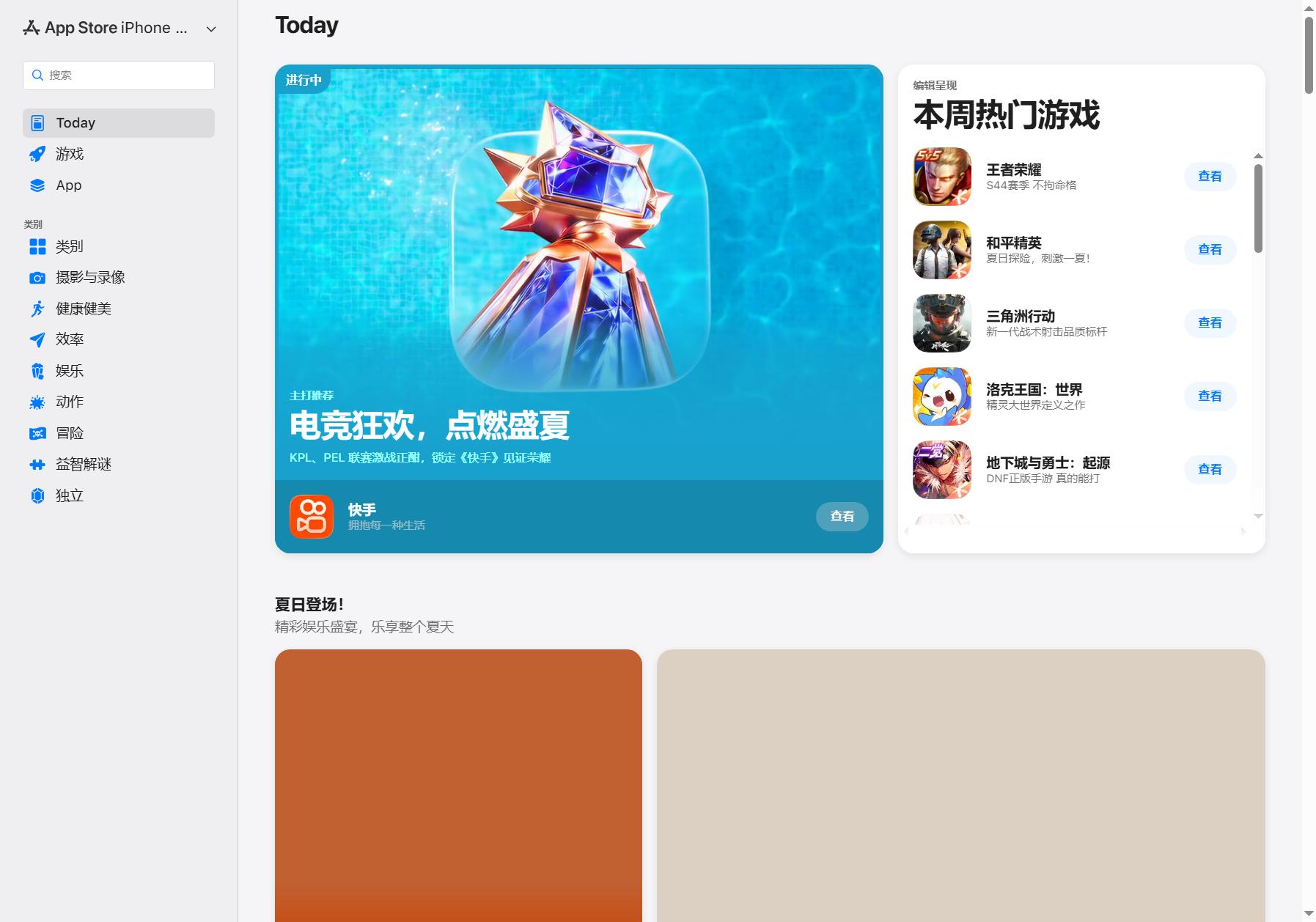
这是苹果 App Store 的今日推荐页面,每天会整理一批游戏和 App,分成主打推荐、编辑挚爱、独立佳作、棋牌合集这些栏目。能看到金铲铲之战、蛋仔派对这类热门游戏,也有 Microsoft To Do 这类效率工具,算是帮你快速发现值得下载的内容。
有免费的也有买断制的,比如《魔法工艺》就标了“买断制法术构筑动作Rogue手游”。多邻国、Soul 这类一般是免费下载、内购或订阅,具体每个 App 的付费方式要看它自己的产品页说明。
类型挺杂,有棋牌类的(掼蛋、斗地主、四川麻将这些合集)、射击类的《无畏契约:源能行动》、Roguelike 的《霓虹深渊:无限》《魔法工艺》、策略战棋的《三国望神州》《三国志·战略版》,还有《心动小镇》《奥比岛》这种慢节奏模拟游戏。页面里还专门分了“纸牌游戏乐趣多”“资深玩家深度挑战”几个区块。
点任何一个推荐卡片都会跳到对应的应用详情页,直接下载或购买就行。页面本身不提供下载,安装都是通过 App Store 完成的。