1. 网站详细介绍
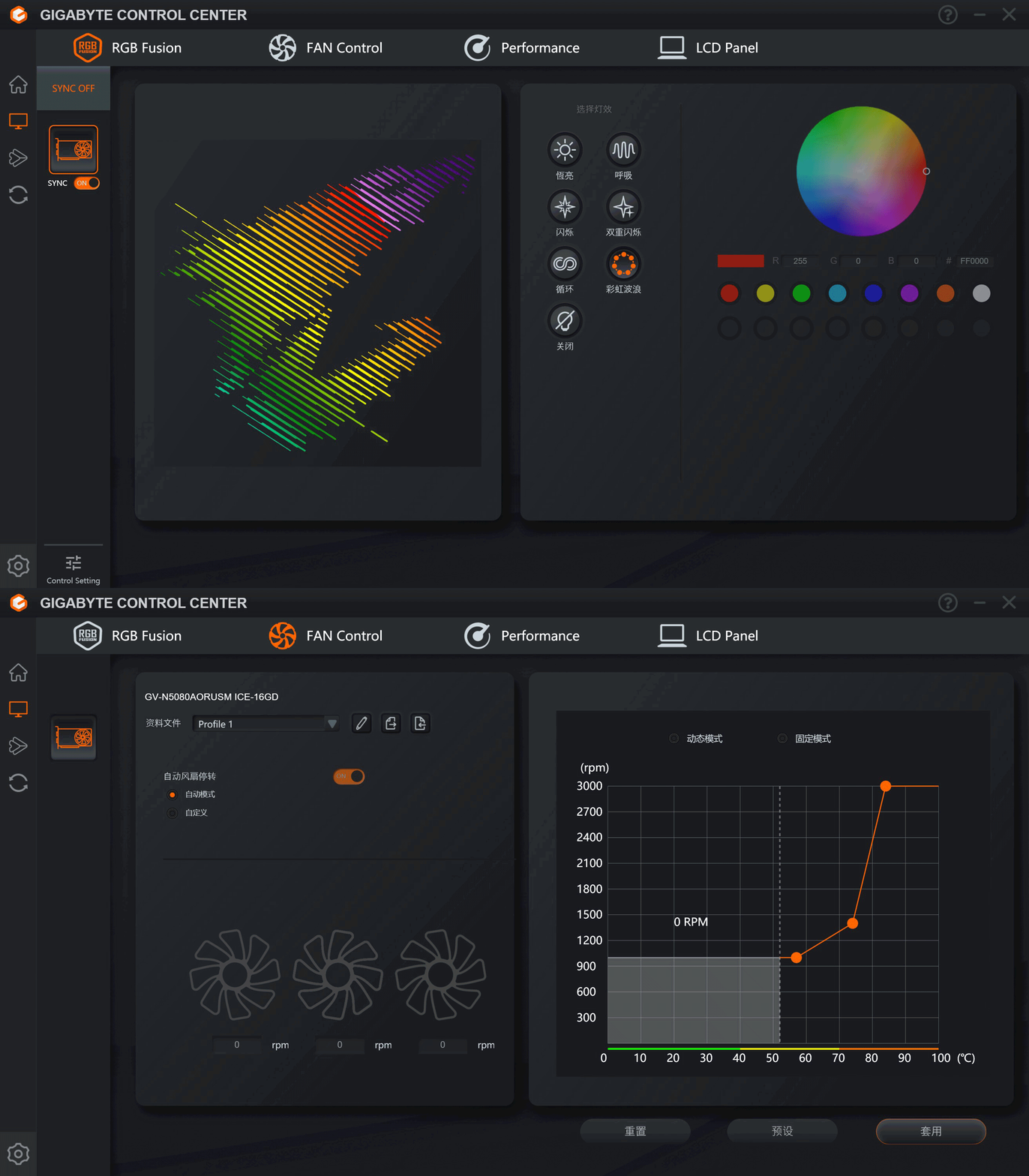
GIGABYTE Control Center(技嘉控制中心)是由技嘉科技开发的一款全方位硬件管理软件,专为技嘉旗下主板、显卡和笔记本电脑等产品设计。通过统一的界面,它整合了硬件监控、系统调整、RGB灯光控制、驱动管理等功能,为用户提供了一站式的系统优化解决方案。无论是硬件爱好者、电竞玩家,还是内容创作者,都可以通过这款软件轻松实现设备的高效管理与性能优化。
2. 需求人群
- 电竞玩家:需要高性能硬件支持和炫酷RGB灯光效果的玩家。
- 内容创作者:需要高效硬件性能支持和智能模式切换的创作者。
- 硬件爱好者:喜欢对硬件进行深度定制和性能优化的用户。
- 日常用户:希望通过简单操作提升设备性能和稳定性的普通用户。
3. 使用场景示例
- 电竞场景:通过GIGABYTE Control Center切换到“游戏模式”,优化CPU和GPU性能,同时调整风扇转速,降低设备温度,提升游戏帧率。
- 内容创作场景:启用“创作者模式”,优化硬件性能支持视频渲染、剪辑等高负载任务,同时调整屏幕色温保护视力。
- 日常办公场景:启用“节能模式”,降低功耗并延长笔记本电池续航时间。
- RGB灯光展示:通过RGB Fusion功能同步主板、显卡、内存等设备的灯光效果,实现个性化灯光展示。
4. 产品特色
- 跨设备统一管理:支持技嘉主板、显卡及笔记本电脑,集成多种工具,避免多软件切换。
- 智能硬件监控:实时显示硬件状态,支持AI模式自动优化性能与功耗。
- 深度定制化功能:支持RGB灯光同步、风扇调速、CPU超频等高级功能。
- 驱动与软件管理:自动检测并更新驱动,确保系统稳定性。
- 特色工具集成:支持远程协助与USB备份,提升数据安全性。
5. 使用教程
-
软件安装:
- 从技嘉官网或设备附带的工具中下载最新版GIGABYTE Control Center安装包。
- 双击安装包并按提示完成安装。
-
硬件监控:
- 打开软件后进入“仪表盘”页面,查看CPU、GPU、内存等硬件的实时状态。
-
模式切换:
- 在“AI模式”页面,根据需求选择“创作者”“游戏”“节能”等场景模式,软件会自动优化硬件性能。
-
RGB灯光控制:
- 进入“RGB Fusion”页面,选择灯光同步设备,设置灯光效果、颜色和速度。
-
风扇速度调节:
- 在“风扇控制”页面,选择静音模式或手动设置风扇转速曲线,满足不同散热需求。
-
驱动管理:
- 在“管理器”页面,检查并更新驱动程序,确保设备稳定运行。

 GIGABYTE Control Center