
ApiPost
一站式API设计、调试、文档与自动化测试平台,支持团队协作。
 Fiddler
Fiddler(全称 Telerik Fiddler Classic)是一款由 Progress 公司旗下 Telerik 品牌出品的免费网络调试代理工具。该软件主要面向 Windows 平台,自发布以来已有多年历史,被全球超过 105,000 名开发者和技术用户广泛使用。Fiddler 的核心定位是帮助用户捕获、检视和分析 HTTP/HTTPS 网络流量,是前后端开发、API 调试和性能分析的常用工具。网站还提供了进阶版本 Fiddler Everywhere,支持 Windows、Mac 和 Linux 跨平台使用,拥有更现代的界面和更多增强功能。
HTTP/HTTPS 流量捕获与检视
Fiddler 最核心的功能是作为代理服务器,拦截电脑上所有进出网络的 HTTP/HTTPS 请求和响应。你可以查看每个请求的完整信息,包括请求头、请求体、Cookie、缓存策略等。对于 HTTPS 流量,Fiddler 能自动解密并显示加密内容,方便排查接口问题和安全配置。
请求断点与实时修改
这是一个非常实用的调试功能。你可以在请求发送到服务器之前或者响应返回客户端之前设置断点,然后实时修改请求参数、Headers 或者响应数据。比如你想测试前端页面在特定错误码下的表现,直接修改服务器返回的 Status Code 即可,不需要后端配合修改代码。
AutoResponder 自动响应器
无需修改后端代码,就能让 Fiddler 拦截特定请求并返回自定义的响应内容。这对前后端分离开发非常有用——前端工程师可以在后端接口还没开发完成时,直接用本地 JSON 文件模拟接口返回,从而独立推进页面开发。
性能分析与数据统计
Fiddler 内置了性能统计面板,能直观展示每个请求的耗时、传输字节数、压缩效果等。你可以快速找出页面上哪些资源加载最慢、哪些接口响应时间过长,从而针对性优化。
第一步:下载与安装
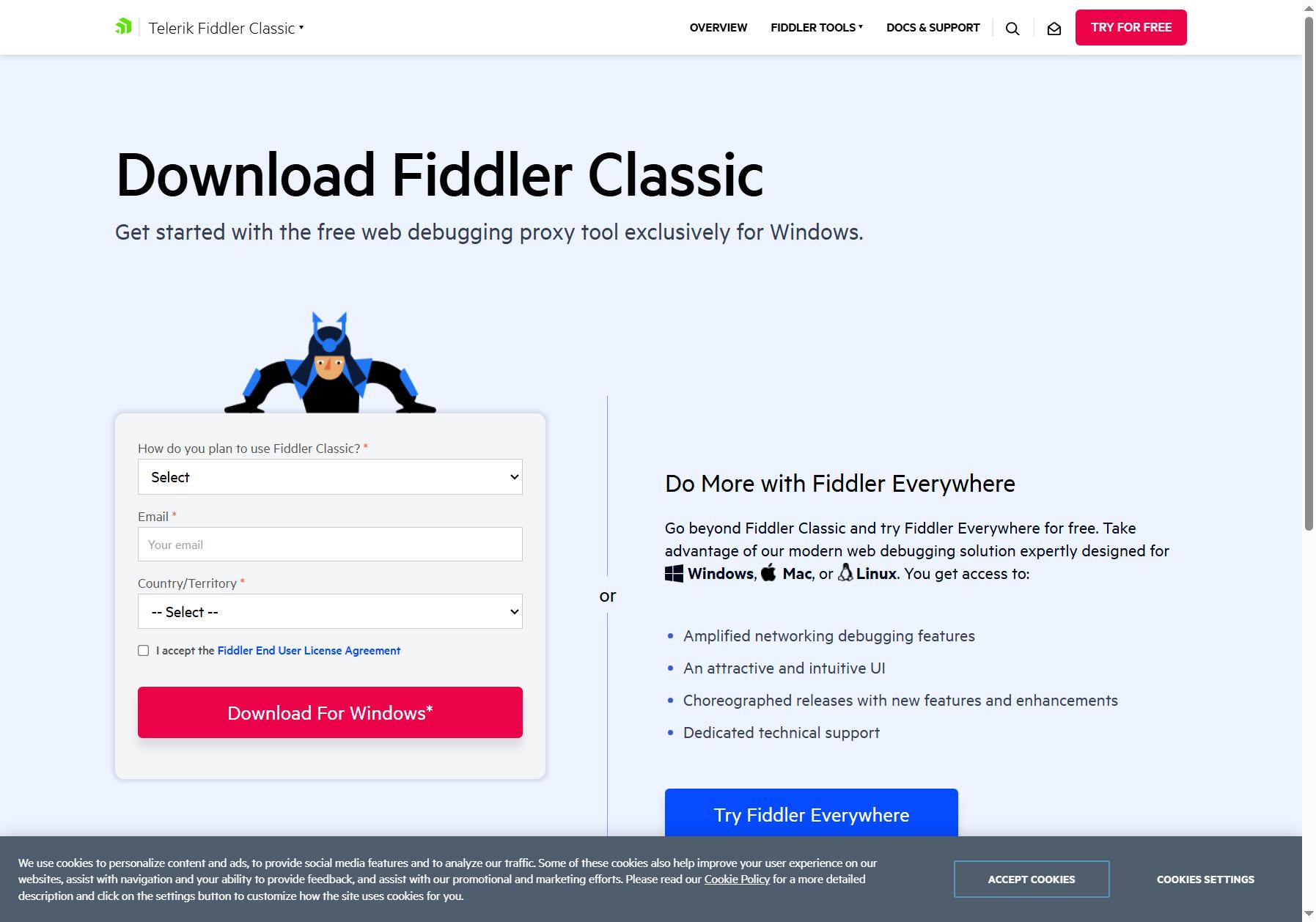
访问 Fiddler 官网,选择使用场景(企业或个人使用),填写邮箱和国家/地区,勾选许可协议后即可下载安装包。安装过程一路默认即可,完成后桌面会出现 Fiddler Classic 图标。
第二步:启动与捕获流量
打开 Fiddler,默认会自动开启代理模式,左下角会显示”Capturing”状态。此时你打开浏览器访问任意网站,左侧会话列表就会实时显示捕获到的所有 HTTP/HTTPS 请求。每个条目包含请求序号、状态码、协议、主机地址和耗时等信息。
第三步:分析请求详情
双击任意一条会话记录,右侧面板会展示该请求的完整信息。上半部分的 Inspectors 标签页可以分别查看请求(Request)和响应(Response)的 Headers、Cookies、Raw 数据、JSON 格式等。下半部分的 Statistics 标签页则显示性能统计数据。
小技巧:过滤非目标流量
调试特定网站时,建议在左下角 Filters 标签页启用”Use Filters”,然后勾选”Show only the following Hosts”并输入目标域名,这样就不会被系统后台的无关请求干扰视线。
注意事项:HTTPS 解密设置
首次使用 Fiddler 捕获 HTTPS 流量时,需要信任并安装 Fiddler 提供的根证书。点击 Tools > Options > HTTPS,勾选”Capture HTTPS CONNECTs”和”Decrypt HTTPS traffic”,按提示安装证书即可。若调试结束后不关闭代理,需要手动退出 Fiddler 以恢复正常的网络连接。
作为一款商业公司维护的专业工具,Fiddler 的开发质量和技术支持都有保障。官网提供完善的文档(Documentation)、Demo 示例、技术博客(Blogs)、用户论坛(Forums)以及发布历史(Release History)等资源。Fiddler Classic 本身为免费软件,Fiddler Everywhere 为付费升级版,提供专门技术支持和跨平台支持。截至当前,Telerik 品牌已积累超过 105,000+ 开发社区用户,产品成熟度很高,更新节奏稳定。
适合人群:
– Web 前端和后端开发人员,需要调试和排查接口交互问题
– 测试工程师,需要对网络请求做抓包分析和接口测试
– 性能优化工程师,需要分析页面加载瓶颈和请求耗时
具体使用场景举例:
– 场景一:前后端联调——前端开发调用后端 API 时遇到 500 错误或数据不对,用 Fiddler 查看实际请求和响应的完整内容,快速定位是参数错误还是服务器返回值异常。
– 场景二:线上问题排查——用户反馈网页某个功能不可用,用 Fiddler 捕获该功能的请求链路,检查是否有请求被拦截、返回超时或数据格式错误。
– 场景三:教学与学习——初学者用来观察浏览器的真实网络请求,了解 HTTP 协议的工作方式,理解请求头、响应头、状态码等概念的实际应用。
不适合人群:
– 仅需偶尔查看浏览器网络请求的普通用户——直接用浏览器自带的开发者工具(F12)更为轻便
– 需要移动端 App 抓包的用户——建议搭配 Fiddler Everywhere 或选用 Charles Proxy 等工具
| 优点 | 缺点 |
|---|---|
| 完全免费,功能强大且成熟 | 仅支持 Windows 平台 |
| HTTPS 解密流畅稳定 | 界面风格偏老旧(尤其中文/英文显示较窄) |
| 断点修改和 AutoResponder 非常实用 | Fiddler Classic 已停止功能更新,新功能仅限 Fiddler Everywhere |
| 文档和社区资源丰富 | 初次配置 HTTPS 证书对新手有门槛 |
与同类竞品简单对比:
| 对比项 | Fiddler Classic(免费) | Fiddler Everywhere(付费) | Charles Proxy(付费) |
|---|---|---|---|
| 跨平台 | ❌ 仅 Windows | ✅ Win/Mac/Linux | ✅ Win/Mac/Linux |
| 价格 | 免费 | 付费订阅 | 付费买断 |
| UI 现代化程度 | 传统桌面 UI | 现代 UI | 较现代 |
| 支持团队 | Progress 公司 | Progress 公司 | 独立团队 |
Fiddler Classic 作为经典免费工具,对 Windows 用户来说性价比极高,但如果是 Mac 或 Linux 用户,可以考虑 Fiddler Everywhere 或 Charles Proxy。
本站米吧导航提供的Fiddler都来源于网络,不保证外部链接的准确性和完整性,同时,对于该外部链接的指向,不由米吧导航实际控制,在2026年7月23日 10:06收录时,该网页上的内容,都属于合规合法,后期网页的内容如出现违规,可以直接联系网站管理员进行删除,米吧导航不承担任何责任。
免费。Fiddler Classic 是一个 Windows 调试工具,仅供个人、非商业用途使用。如果你是公司或团队做专业调试,就要改用 Fiddler Everywhere,具体授权以官网说明为准。
不支持,Fiddler Classic 只支持 Windows。Mac 和 Linux 用户想调试 HTTP/S 流量,可以用 Fiddler Everywhere,它跨 Windows、Mac、Linux 三个平台。
不行。Fiddler Classic 没有授权用于专业、商业或团队用途,这种情况应该使用 Fiddler Everywhere,它提供商业支持和团队协作功能。
Fiddler Classic 免费、仅限 Windows、个人非商业使用,带社区支持,能做基础的流量抓取、手动检查和修改响应、Basic Composer 快速 API 调用。Fiddler Everywhere 面向专业开发者和团队,跨平台,支持会话共享协作、Fiddler MCP、Agent Cache 以及持续的产品更新和商业支持。
下载页面会要求填写邮箱和国家/地区,并确认你只用于个人非商业用途、接受 EULA,之后就可以下载 Windows 版本。具体流程可访问官网 Fiddler 页面了解。